
- おすすめ
-
楽天でんわ
-
楽天ブロードバンド
-
楽天買取
-
楽天マガジン


楽天モバイルトップ > 会員サポート(マイページ) > Rメールの登録設定方法
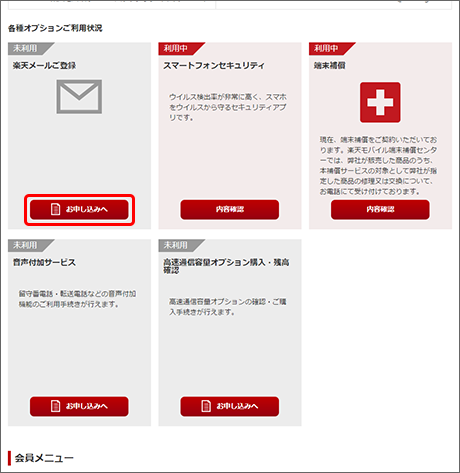
メンバーズステーションにログインします。
ログイン後、各種オプションご利用状況の「Rメールご登録」の「お申し込みへ」をクリックします。
登録済の場合、「内容確認」の文字が表示されます。
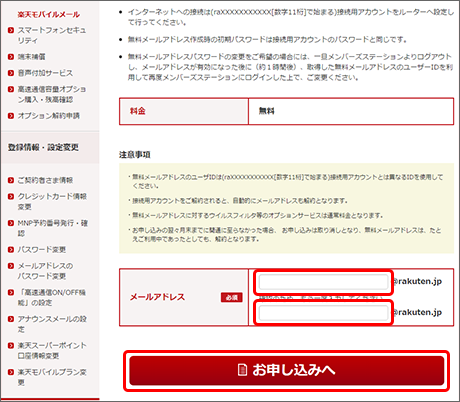
画面下部「メールアドレス」欄の「@」より前の空欄に希望するユーザーIDを入力してください。 登録したユーザID@rakute.jpがRメールのアドレスとなります。
入力後「お申し込みへ」をクリックします。
アルファベット小文字を先頭に2文字以上16文字以内。 アルファベット小文字、数字、ハイフン(-)、ドット(.)がお使いだけます。(ハイフンとドットは先頭を除く)
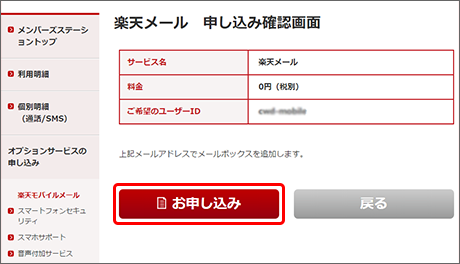
申込み確認画面で登録するユーザIDを確認します。問題なければ「お申し込み」をクリックします。
修正する場合は「戻る」をクリックします。
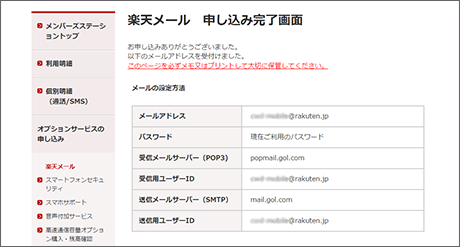
登録が完了しました。
メールアドレス作成時の初期パスワードはメンバーズステーションのパスワードと同じです。
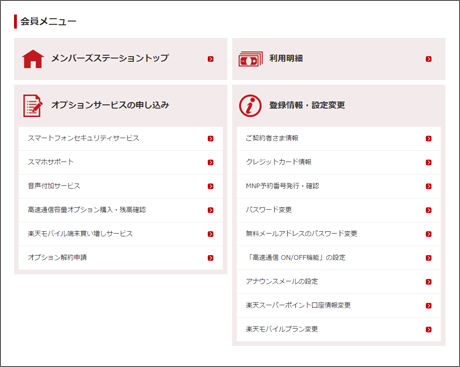
メンバーズステーションの初期パスワードを忘れてしまい、「Rメール」の設定パスワードが不明な方は、「メンバーズステーション>無料メールアドレスのパスワード変更」よりパスワードを再設定してください。
再設定されますと、約1時間後にRメールの設定が可能となります。
※11月1日以降、Rメールアプリをダウンロードできない場合がございます。
詳細はこちらをご確認ください。
Rメールアプリにアドレスを設定することでRメール(@rakuten.jp)が利用できます。
アプリがない場合は、Google play™より、ダウンロードしてください。

Rメール(@rakuten.jp)を利用できる
アプリです。
ダウンロードはこちらから

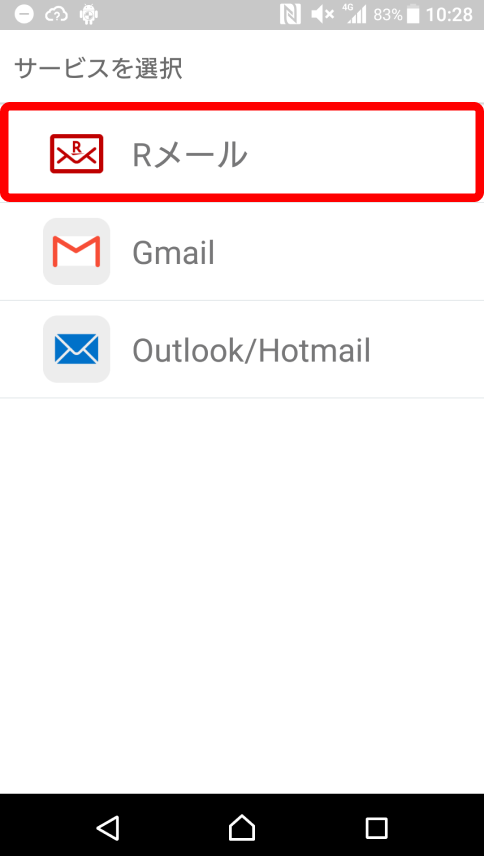
アプリを立ち上げ、「Rメール」をタップしてください。
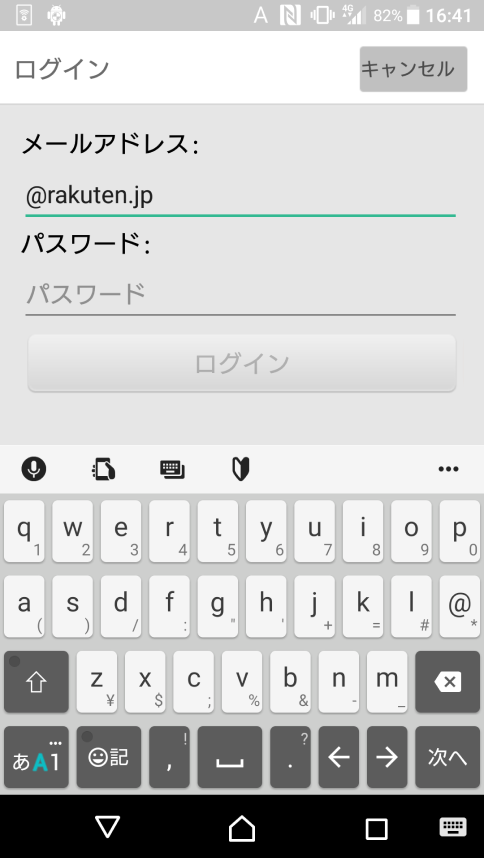
メンバーズステーションで登録したメールアドレスとパスワードを入力してください。初期パスワードは、メンバーズステーションへのログインパスワードと同様です。Rメールのパスワード変更を希望されるお客様は、メンバーズステーションにログイン後、「登録情報・設定変更」の「無料メールアドレスのパスワード変更」からパスワード変更を行ってください。
ログインボタンをタップすると登録完了です。
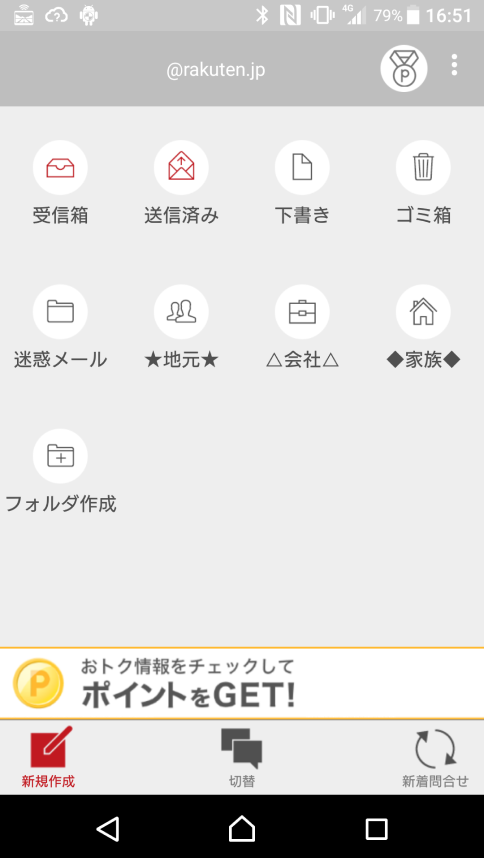
アプリを起動し、Rメールをご利用ください。
Rメールアプリ以外のアプリをお使いのお客様は、ご自身で使用されているメールアプリにおいて「アカウント追加」
などから、下記情報を設定いただくことでRメールをご利用いただけます。
(ご注意)各メールサービス及びメーラーの動作保証は致しかねます。
設定項目の名称などはメーラーにより異なる場合がございます。
| 設定項目 (お使いのメールサービスにより異なります) |
設定内容 | |
|---|---|---|
| アカウント名 | お客様のRメールアドレス | |
| メールアドレス | お客様のRメールアドレス | |
| IMAPサーバ | ユーザ名 | お客様のRメールアドレス |
| パスワード | 「楽天モバイル メンバーズステーション」へのログイン時に入力する「ra+11桁の番号」とセットで入力いただくパスワード | |
| IMAPサーバ名 | popmail.gol.com | |
| 保護された接続 | SSLを利用する | |
| 認証タイプ | PLAIN | |
| ポート | 993 | |
| SMTPサーバ設定 | SMTPサーバ | mail.gol.com |
| 保護された接続 | TLSを使用する | |
| ポート | 587 | |
| サーバ認証の必要/不必要 | 必要 | |
| 認証タイプ | AUTOMATIC | |
| ユーザ名 | お客様のRメールアドレス | |
| パスワード | 「楽天モバイル メンバーズステーション」へのログイン時に入力する「ra+11桁の番号」とセットで入力いただくパスワード | |
Rメールは楽天コミュニケーションズが提供しているため、楽天コミュニケーションズのロゴが表示されます。
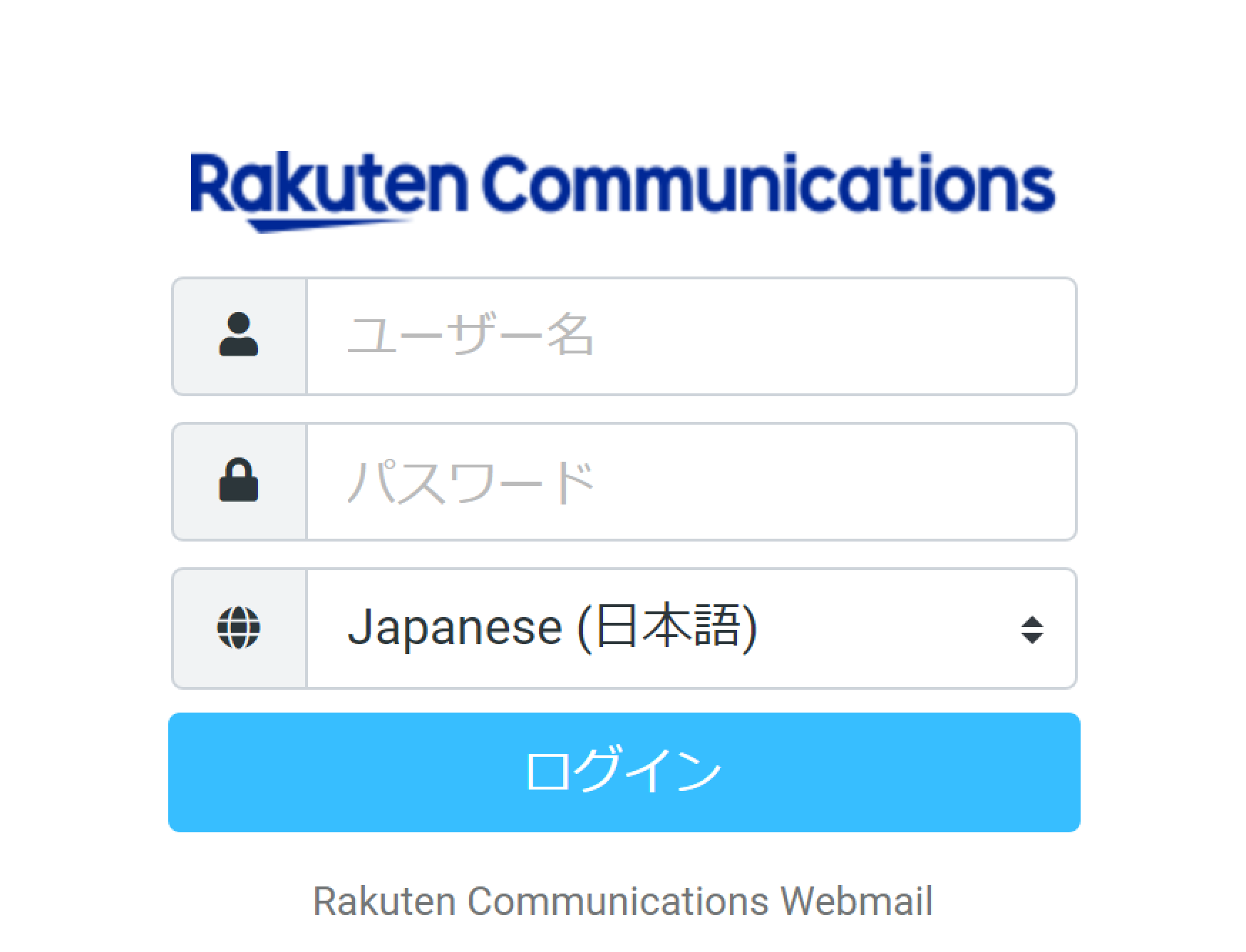
| 入力項目名 | 入力する値 |
|---|---|
| ユーザー名 | お客様のRメールアドレスを入力してください。 |
| パスワード | お客様のRメールアドレスと対になっている専用のパスワードを入力してください。 失念された場合は、メンバーズステーションにログイン後、「無料メールアドレスのパスワード変更」よりRメールパスワードを変更してください。 再設定後、約1時間後にブラウザからログインが可能になります。 |
© Rakuten Mobile, Inc.